



وبلاگ
مودم Q2 چیست؟ بررسی مشخصات، تنظیمات و رفع مشکلات مودم فیبر نوری
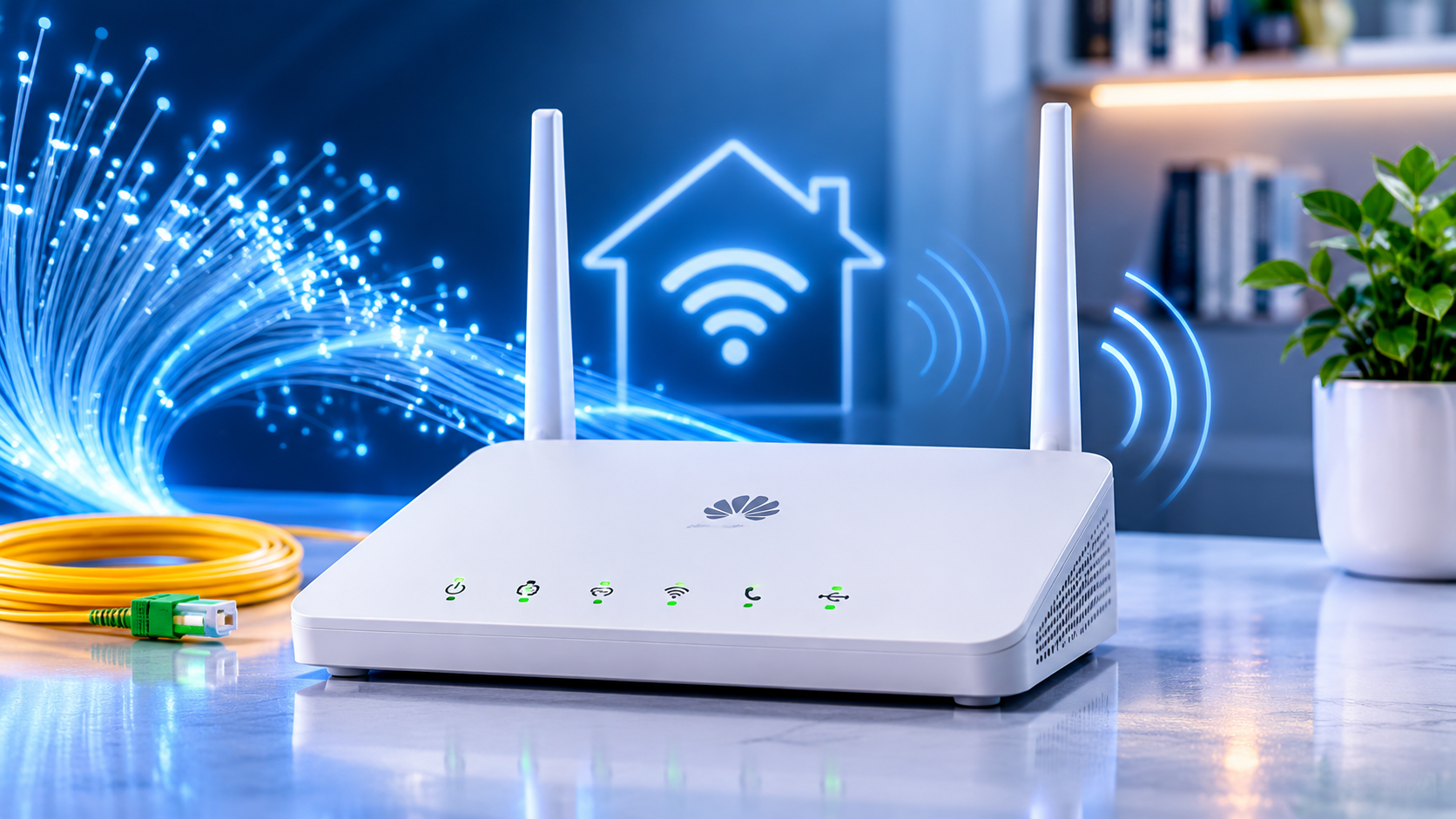
مودم Q2 یکی از مودمهای فیبر نوری شرکت هواوی است که با نام کامل Huawei EchoLife HG8245Q2 شناخته میشود. این دستگاه با پشتیبانی از فناوری GPON، وایفای دوبانده و درگاههای شبکه گیگابیتی، امکان اتصال تجهیزات مختلف به اینترنت پرسرعت فیبر نوری را فراهم میکند.
با گسترش استفاده از اینترنت فیبر نوری در ایران، انتخاب مودم مناسب و آشنایی با نحوه تنظیمات آن اهمیت بیشتری پیدا کرده است. مودم Q2 به دلیل امکانات ارتباطی متنوع، میتواند برای استفاده در خانه و محیطهای اداری گزینه مناسبی باشد؛ البته سازگاری آن با شبکه ارائهدهنده اینترنت نیز باید بررسی شود.
شرکت ساحل گستر در حوزه مخابرات، اینترنت فیبر نوری و تأمین تجهیزات شبکه فعالیت دارد و مودم فیبر نوری هواوی مدل HG8245Q2 را نیز در میان محصولات خود معرفی کرده است. در این مقاله، مشخصات فنی، قابلیتها، تنظیمات و مشکلات رایج مودم Q2 را بررسی میکنیم تا با آگاهی بیشتری برای خرید و استفاده از آن تصمیم بگیرید.
مودم Q2 چیست و چه کاربردی دارد؟
مودم Q2 یک دستگاه پایانه شبکه نوری یا ONT است که برای اتصال به شبکه فیبر نوری مبتنی بر فناوری GPON طراحی شده است. وظیفه اصلی این دستگاه، تبدیل ارتباط نوری دریافتی از شبکه به اتصال قابل استفاده برای تجهیزات مختلف مانند رایانه، تلفن همراه، تلویزیون هوشمند و سایر دستگاههای شبکه است.
این مودم علاوه بر اتصال کابلی، از شبکه بیسیم دوبانده پشتیبانی میکند و امکان استفاده از خدمات تلفن اینترنتی را نیز در صورت فعال بودن سرویس مربوطه فراهم میسازد.
یکی از نکات مهم درباره مودم Q2 این است که برخلاف مودمهای ADSL و VDSL، برای اتصال به زیرساخت فیبر نوری GPON ساخته شده است. بنابراین، پیش از خرید باید از سازگاری دستگاه با شبکه اپراتور و امکان ثبت و فعالسازی آن اطمینان حاصل کنید.
مشخصات فنی مودم Q2 هواوی HG8245Q2
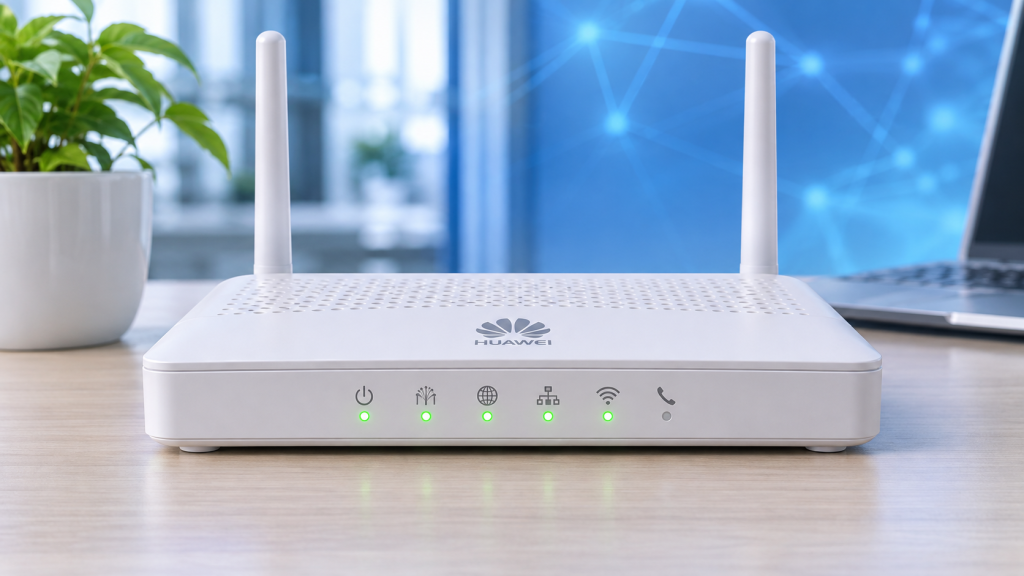
مودم Huawei HG8245Q2 از نظر امکانات ارتباطی، گزینهای کاربردی برای شبکههای فیبر نوری خانگی و اداری محسوب میشود. مهمترین مشخصات این دستگاه عبارتاند از:
| مشخصه | توضیحات |
|---|---|
| مدل | Huawei EchoLife HG8245Q2 |
| نوع دستگاه | مودم و پایانه نوری ONT |
| فناوری ارتباطی | GPON |
| نوع اتصال | فیبر نوری FTTH |
| استاندارد وایفای | IEEE 802.11 b/g/n/ac |
| باند فرکانسی | ۲.۴ و ۵ گیگاهرتز |
| سرعت اسمی باند ۲.۴ | تا ۴۵۰ مگابیت بر ثانیه |
| سرعت اسمی باند ۵ | تا ۱۳۰۰ مگابیت بر ثانیه |
| فناوری بیسیم | 3×3 MIMO |
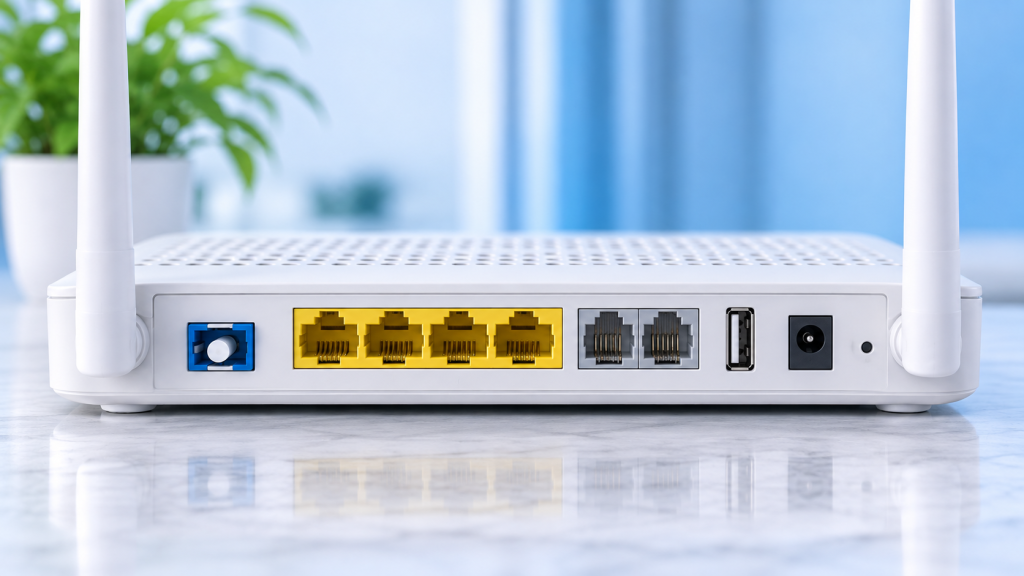
| درگاه شبکه | ۴ پورت گیگابیتی LAN |
| درگاه تلفن | ۲ پورت POTS |
| رابط USB | USB 2.0 |
توجه داشته باشید که سرعتهای درجشده برای وایفای، نرخ اسمی ارتباط بیسیم هستند و به معنای تضمین همین سرعت برای دانلود اینترنت نیستند. سرعت واقعی به ظرفیت سرویس اینترنت، کیفیت شبکه، فاصله از مودم و دستگاه متصل بستگی دارد.
همچنین مشخصات برخی نسخههای موجود در بازار، بهویژه تعداد درگاههای USB، ممکن است متفاوت باشد؛ بنابراین هنگام خرید از ساحل گستر بهتر است مشخصات نسخه موجود را بررسی کنید.
مهمترین قابلیتهای مودم Q2
۱. وایفای دوبانده: این مودم از دو فرکانس ۲.۴ و ۵ گیگاهرتز پشتیبانی میکند. باند ۲.۴ گیگاهرتز معمولاً پوشش بیشتری دارد و برای فاصلههای دورتر مناسب است؛ درحالیکه باند ۵ گیگاهرتز میتواند سرعت و کیفیت ارتباط بهتری در فاصله نزدیک فراهم کند.
۲. چهار پورت شبکه گیگابیتی: وجود چهار درگاه LAN با سرعت حداکثر یک گیگابیت بر ثانیه، امکان اتصال کابلی رایانه، تلویزیون هوشمند و سایر تجهیزات شبکه را فراهم میکند.
۳. پشتیبانی از تلفن اینترنتی: دو درگاه POTS برای استفاده از خدمات تلفن در نظر گرفته شدهاند. البته فعالسازی این قابلیت به سرویس و تنظیمات اپراتور وابسته است.
۴. پشتیبانی از GPON: این فناوری امکان اتصال مودم به شبکه فیبر نوری را فراهم میکند و یکی از قابلیتهای اصلی دستگاه برای استفاده از اینترنت FTTH است.
پیش از تنظیم مودم Q2 چه اطلاعاتی لازم است؟
برای راهاندازی صحیح مودم Q2، باید اطلاعات اتصال اینترنت را از شرکت ارائهدهنده سرویس دریافت کنید. این اطلاعات ممکن است شامل موارد زیر باشد:
- نوع اتصال اینترنت مانند PPPoE یا IPoE/DHCP
- نام کاربری و رمز عبور اینترنت در صورت استفاده از PPPoE
- شناسه VLAN در صورت نیاز شبکه
- نام کاربری و رمز ورود به پنل مدیریتی
- اطلاعات مربوط به ثبت و فعالسازی مودم در شبکه فیبر نوری
نکته مهم این است که تنظیمات اینترنت در همه اپراتورها یکسان نیست. برای مثال، مقدار VLAN یا اطلاعات ورود یک شبکه ممکن است با شبکه دیگر تفاوت داشته باشد.
اگر سرویس اینترنت خود را از ساحل گستر دریافت میکنید، باید اطلاعات مربوط به همان سرویس را مبنای تنظیمات قرار دهید. در صورتی که مودم را از این مجموعه خریداری کردهاید اما اینترنت شما توسط اپراتور دیگری ارائه میشود، تنظیمات اتصال را باید از همان اپراتور دریافت کنید.
آموزش ورود به تنظیمات مودم Q2
برای ورود به پنل مدیریتی مودم Huawei HG8245Q2 مراحل زیر را انجام دهید:
۱. ابتدا رایانه یا تلفن همراه خود را از طریق وایفای یا کابل شبکه به مودم متصل کنید.
۲. مرورگر اینترنت را باز کنید.
۳. آدرس 192.168.100.1 را در نوار آدرس وارد کنید.
۴. نام کاربری و رمز عبور معتبر دستگاه را وارد کنید.
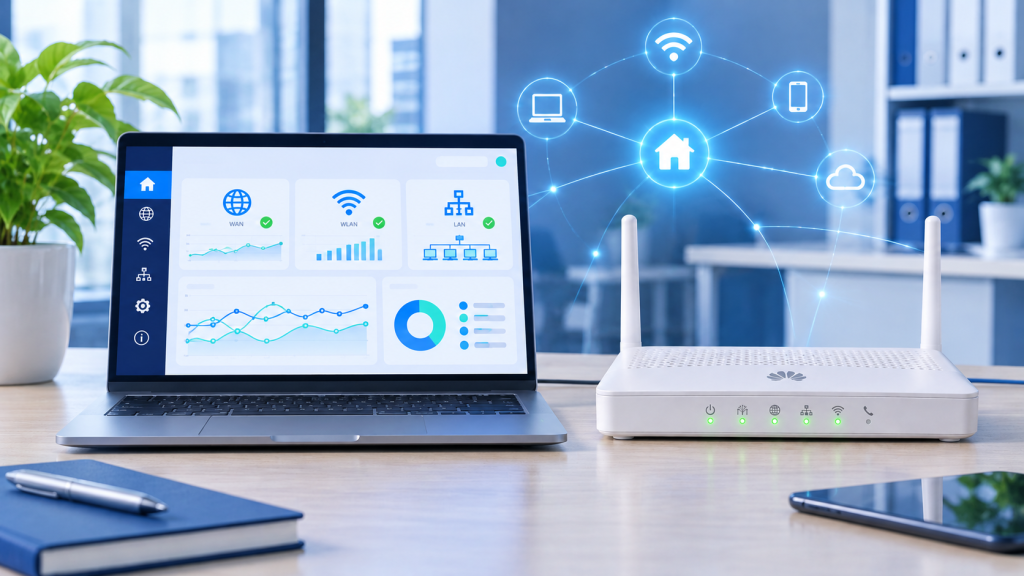
۵. پس از ورود، به بخشهای مختلف تنظیمات مانند WAN، WLAN، LAN و Status دسترسی خواهید داشت.
آدرس ذکرشده در بسیاری از نسخههای این مودم استفاده میشود، اما ممکن است ارائهدهنده اینترنت آن را تغییر داده باشد. همچنین نام کاربری و رمز عبور پیشفرض در تمام نسخهها یکسان نیست و بهتر است اطلاعات ورود را از برچسب دستگاه یا ارائهدهنده سرویس دریافت کنید.
نحوه تنظیم اینترنت مودم Q2
تنظیم اتصال اینترنت معمولاً از بخش WAN انجام میشود. برای این کار ابتدا وارد پنل مدیریتی مودم شوید و مراحل زیر را دنبال کنید:
۱. وارد بخش WAN یا WAN Configuration شوید.
۲. اتصال اینترنت موجود را بررسی کنید و بدون اطلاع از کاربرد آن، تنظیمات قبلی را حذف نکنید.
۳. نوع اتصال را مطابق اطلاعات ارائهدهنده اینترنت انتخاب کنید.
۴. در صورت استفاده از PPPoE، نام کاربری و رمز عبور اینترنت را وارد کنید.
۵. اگر شبکه به شناسه VLAN نیاز دارد، مقدار اعلامشده توسط اپراتور را ثبت کنید.
۶. در صورت نیاز، در بخش Binding درگاههای LAN و شبکه وایفای موردنظر را به اتصال اینترنت اختصاص دهید.
۷. تنظیمات را با انتخاب گزینه Apply یا Save ذخیره کنید.
پس از انجام مراحل، وضعیت اتصال را بررسی کنید. توجه داشته باشید که برقراری ارتباط نوری با مودم و اتصال اینترنت دو موضوع متفاوت هستند. ممکن است چراغ PON روشن باشد، اما به دلیل تنظیمات نادرست WAN یا احراز هویت، اینترنت در دسترس نباشد.
نحوه تغییر نام و رمز وایفای مودم Q2
برای افزایش امنیت شبکه و جلوگیری از اتصال افراد غیرمجاز، بهتر است نام و رمز عبور پیشفرض وایفای را تغییر دهید.
برای انجام این کار:
۱. وارد پنل مدیریتی مودم شوید.
۲. به بخش WLAN بروید.
۳. شبکه مربوط به باند ۲.۴ یا ۵ گیگاهرتز را انتخاب کنید.
۴. در قسمت SSID Name، نام جدید شبکه را وارد کنید.
۵. در بخش WPA PreSharedKey، رمز عبور دلخواه خود را ثبت کنید.
۶. در قسمت Authentication Mode، روش امنیتی مناسب مانند WPA2-PSK را انتخاب کنید.
۷. در صورت وجود گزینه Encryption Mode، حالت AES را انتخاب کرده و تنظیمات را ذخیره کنید.
پس از ذخیره تغییرات، اتصال دستگاههای قبلی ممکن است قطع شود و لازم باشد با نام و رمز جدید دوباره به وایفای متصل شوید.
برای امنیت بیشتر، از رمزهای ساده و قابل حدس استفاده نکنید و رمز پنل مدیریتی را نیز جدا از رمز وایفای انتخاب کنید.
چراغهای مودم Q2 چه معنایی دارند؟
چراغهای نشانگر مودم Q2 وضعیت برق، ارتباط فیبر نوری و اتصال تجهیزات را نمایش میدهند. آشنایی با مفهوم آنها به شناسایی سریعتر مشکلات کمک میکند.
| نام چراغ | مفهوم |
|---|---|
| Power | وضعیت روشن بودن و دریافت برق دستگاه |
| PON | وضعیت ارتباط مودم با شبکه فیبر نوری |
| LOS | نشاندهنده اختلال یا دریافت نشدن سیگنال نوری |
| LAN | وضعیت اتصال کابل شبکه |
| WLAN | فعال بودن شبکه بیسیم |
| TEL | وضعیت سرویس تلفن اینترنتی |
| USB | وضعیت اتصال تجهیزات USB |
در حالت عادی، چراغ Power روشن است، چراغ PON پس از برقراری ارتباط به حالت ثابت میرسد و چراغ LOS خاموش میماند.
اگر PON چشمک بزند یا LOS روشن و چشمکزن باشد، ممکن است در دریافت سیگنال نوری یا برقراری ارتباط با شبکه مشکلی وجود داشته باشد. البته برای تشخیص دقیق باید الگوی چراغها و راهنمای نسخه دستگاه بررسی شود.
رفع مشکلات رایج مودم Q2
با وجود امکانات مناسب مودم Q2، ممکن است کاربران هنگام استفاده از آن با مشکلاتی مانند قطع اینترنت، ضعیف بودن وایفای یا اختلال در ارتباط فیبر نوری مواجه شوند.
۱. چرا چراغ LOS مودم Q2 روشن میشود؟
روشن شدن یا چشمک زدن چراغ LOS معمولاً به معنای دریافت نشدن سیگنال نوری مناسب است.
دلایل احتمالی این مشکل عبارتاند از:
- جدا شدن کابل فیبر نوری
- خم شدن شدید یا آسیبدیدگی کابل
- آلودگی یا خرابی کانکتور فیبر نوری
- اختلال در مسیر کابلکشی
- مشکل در تجهیزات شبکه ارائهدهنده اینترنت
ابتدا وضعیت ظاهری کابل را بررسی کنید و از کشیدن یا خم کردن شدید آن خودداری کنید. اگر مشکل همچنان وجود داشت، با پشتیبانی فنی تماس بگیرید. ریست کارخانهای مودم معمولاً راهحل قطع سیگنال نوری نیست.
۲. چرا مودم Q2 به اینترنت وصل نمیشود؟
اگر چراغ PON ثابت است اما اینترنت ندارید، ممکن است مشکل به تنظیمات WAN، اطلاعات PPPoE، شناسه VLAN یا اختلال در شبکه اپراتور مربوط باشد.
برای بررسی این وضعیت، تنظیمات اتصال را با اطلاعات ارائهدهنده سرویس تطبیق دهید و بررسی کنید که مشکل روی تمام دستگاهها وجود دارد یا فقط یک دستگاه به اینترنت دسترسی ندارد.
۳. چرا وایفای مودم Q2 ضعیف است؟
ضعیف بودن وایفای همیشه به معنای خرابی مودم نیست. فاصله زیاد از دستگاه، دیوارهای ضخیم، تداخل امواج و تعداد زیاد تجهیزات متصل میتوانند باعث افت کیفیت اتصال شوند.
برای بهبود وضعیت وایفای:
- مودم را در موقعیتی مرکزی و مرتفع قرار دهید.
- آن را پشت وسایل بزرگ یا داخل کمد نگذارید.
- برای دستگاههای نزدیک، باند ۵ گیگاهرتز را امتحان کنید.
- در فاصلههای بیشتر از باند ۲.۴ گیگاهرتز استفاده کنید.
- برای تجهیزات ثابت، اتصال کابلی را در اولویت قرار دهید.
۴. چرا صفحه تنظیمات مودم Q2 باز نمیشود؟
در این شرایط ابتدا مطمئن شوید دستگاه شما به مودم موردنظر متصل است. سپس آدرس 192.168.100.1 را بررسی کنید و در صورت امکان از کابل LAN برای ورود به پنل استفاده کنید.
اگر آدرس پنل یا اطلاعات ورود توسط اپراتور تغییر کرده باشد، باید اطلاعات صحیح را از ارائهدهنده سرویس دریافت کنید.
۵. اگر رمز وایفای را فراموش کنیم چه کار کنیم؟
در صورت دسترسی به پنل مدیریتی، میتوانید از بخش WLAN رمز جدیدی تعیین کنید. اگر به پنل دسترسی ندارید، ابتدا اطلاعات ورود دستگاه را بررسی کنید.
ریست کارخانهای را بهعنوان آخرین راهکار در نظر بگیرید؛ زیرا ممکن است تنظیمات اینترنت و اطلاعات اختصاصی سرویس پاک شوند و برای راهاندازی مجدد به پشتیبانی اپراتور نیاز داشته باشید.
هنگام خرید مودم Q2 به چه نکاتی توجه کنیم؟
انتخاب مودم فیبر نوری مناسب باید براساس نوع سرویس اینترنت و نیاز شبکه انجام شود. پیش از خرید مودم Q2 بهتر است موارد زیر را بررسی کنید:
- سازگاری با شبکه: مطمئن شوید مودم با فناوری GPON و تجهیزات اپراتور شما سازگار است.
- سلامت و اصالت دستگاه: مشخصات سختافزاری و وضعیت ظاهری محصول را بررسی کنید.
- نوع کانکتور فیبر نوری: سازگاری کانکتور دستگاه با کابل و زیرساخت شبکه اهمیت زیادی دارد.
- تعداد درگاهها: تعداد پورتهای LAN، تلفن و USB را براساس نیاز خود بررسی کنید.
- گارانتی و پشتیبانی: از فروشنده معتبر خرید کنید تا در صورت بروز مشکل، امکان دریافت راهنمایی و خدمات وجود داشته باشد.
شرکت ساحل گستر با فعالیت در حوزه تجهیزات مخابراتی، اینترنت فیبر نوری و شبکه، یکی از مجموعههای فعال در زمینه تأمین تجهیزات ارتباطی است. بررسی مشخصات محصولات و انتخاب دستگاه متناسب با زیرساخت اینترنت، میتواند از بروز مشکلات هنگام راهاندازی جلوگیری کند.
سوالات متداول درباره مودم Q2
آیا مودم Q2 از وایفای ۵ گیگاهرتز پشتیبانی میکند؟
بله. مودم Huawei HG8245Q2 از وایفای دوبانده ۲.۴ و ۵ گیگاهرتز پشتیبانی میکند و در باند ۵ گیگاهرتز از استاندارد Wi-Fi 5 بهره میبرد.
آیا مودم Q2 برای اینترنت ADSL مناسب است؟
خیر. این دستگاه برای شبکه فیبر نوری GPON طراحی شده و نمیتوان از آن بهعنوان مودم مستقیم ADSL روی خط تلفن مسی استفاده کرد.
آدرس ورود به تنظیمات مودم Q2 چیست؟
آدرس رایج ورود به پنل مدیریتی این مودم 192.168.100.1 است؛ البته ممکن است در برخی نسخهها یا شبکههای ارائهدهنده اینترنت تغییر کرده باشد.
آیا مودم Q2 قابلیت اتصال تلفن دارد؟
بله. این مدل دارای دو درگاه POTS است؛ اما استفاده از آنها به فعال بودن سرویس تلفن اینترنتی و تنظیمات اپراتور بستگی دارد.
آیا میتوان مودم Q2 را بهصورت مستقل راهاندازی کرد؟
برای انجام تنظیمات اولیه میتوان به پنل مودم دسترسی داشت؛ اما فعالسازی ارتباط GPON و تنظیمات اختصاصی شبکه ممکن است به ثبت دستگاه و اطلاعات ارائهدهنده اینترنت نیاز داشته باشد.
خرید مودم Q2 و تجهیزات فیبر نوری از ساحل گستر
انتخاب تجهیزات مناسب، نقش مهمی در کیفیت و پایداری اینترنت فیبر نوری دارد. مودم Q2 هواوی با برخورداری از وایفای دوبانده، چهار پورت گیگابیتی و پشتیبانی از GPON، یکی از گزینههای قابل بررسی برای کاربران خانگی و اداری است.
شرکت ساحل گستر بندرعباس با فعالیت در حوزه مخابرات، اینترنت فیبر نوری، تجهیزات FTTH، محصولات شبکه و راهکارهای ارتباطی، آماده ارائه محصولات و همکاری با کاربران، سازمانها و کسبوکارهای فعال در این حوزه است.
اگر قصد خرید مودم فیبر نوری Q2 یا سایر تجهیزات مخابراتی و شبکه را دارید، میتوانید برای بررسی مشخصات فنی، اطلاع از موجودی و قیمت محصولات و انتخاب تجهیزات متناسب با نیاز خود با مجموعه ساحل گستر در ارتباط باشید.
همچنین مجموعهها و شرکتهای فعال در حوزه شبکه و مخابرات میتوانند برای تأمین تجهیزات موردنیاز پروژههای خود و بررسی فرصتهای همکاری با ساحل گستر اقدام کنند.